Domain ornamentrahmen.de kaufen?
Wir ziehen mit dem Projekt
ornamentrahmen.de um.
Sind Sie am Kauf der Domain
ornamentrahmen.de interessiert?
domain@kv-gmbh.de · 0541-91531010
Domain ornamentrahmen.de kaufen?
Wie entferne ich Rahmen in Word?
Um Rahmen in Word zu entfernen, markiere den Text oder das Objekt, von dem du den Rahmen entfernen möchtest. Klicke dann auf "Start" in der Menüleiste und wähle "Rahmen" aus. Wähle die Option "Kein Rahmen" aus, um den Rahmen zu entfernen. **
Wo finde ich Rahmen in Word?
In Word findest du Rahmen unter dem Register "Einfügen". Klicke auf "Formen" und wähle dann die gewünschte Rahmenform aus. Alternativ kannst du auch unter dem Register "Entwurf" auf "Rahmen" klicken, um verschiedene Rahmenoptionen anzuzeigen. Du kannst Rahmen auch über die Funktion "Seitenlayout" und dann "Seitenränder" hinzufügen. Zudem kannst du Rahmen individuell anpassen, indem du auf den Rahmen klickst und dann die Größe, Farbe und Linienart änderst. **
Ähnliche Suchbegriffe für Word-Tutorial
Top-Angebote
Produkte zum Begriff Word-Tutorial:
-
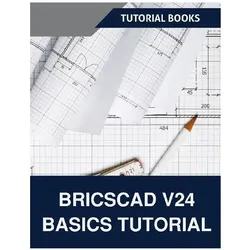
BricsCAD V24 Basics Tutorial (COLORED), Ratgeber von Tutorial BooksDieses Buch bietet eine umfassende Einführung in BricsCAD V24 und richtet sich sowohl an Einsteiger als auch an erfahrene Anwender, die ihre CAD-Kenntnisse vertiefen möchten. Es vermittelt grundlegende Funktionen und fortgeschrittene Techniken anhand klar strukturierter, praxisnaher Anleitungen. Der Ratgeber führt den Leser Schritt für Schritt durch den Umgang mit der Software, von der Einrichtung und Navigation bis hin zur Erstellung komplexer Zeichnungen wie Grundrisse, Treppen, Ansichten und Dachpläne. Durch detaillierte Tutorials und praktische Beispiele wird das Erlernen der Software erleichtert und der Transfer in reale Projekte ermöglicht. Der Leser erhält wertvolle Tipps zur Anpassung der Benutzeroberfläche und zur Anwendung fortgeschrittener Funktionen wie orthografische Ansichten und geometrische Toleranzen. Die praxisorientierten Anleitungen unterstützen dabei, das theoretisch Erlernte direkt in die Praxis umzusetzen. Die klare Struktur und verständliche Sprache machen diesen Ratgeber zu einem unverzichtbaren Begleiter für alle, die sich mit BricsCAD V24 vertraut machen oder ihre Fähigkeiten erweitern möchten.48,90 €*Versand: 0,00 €Sichere Weiterleitung zum Anbieter
-
Mühlmeyer, Kerstin: Erfolgreiches Büromanagement mit Word 2021 / Word Microsoft 365Erfolgreiches Büromanagement mit Word 2021 / Word Microsoft 365 , Praxisbuch für kaufmännische Berufe , Batteriemanagementsysteme (BMS) > Batterien, BMS & Brennstoffzellen , Auflage: 2. Auflage, Erscheinungsjahr: 20240207, Produktform: Kartoniert, Autoren: Mühlmeyer, Kerstin, Auflage: 24002, Auflage/Ausgabe: 2. Auflage, Seitenzahl/Blattzahl: 184, Keyword: Arbeitsheft; Berufsschule; Büromanagement; Word 2021; Word Microsoft 365, Fachschema: Büromanagement / Berufsbezogenes Schulbuch~Word / Unterrichtsmaterial, Fachkategorie: Unterricht und Didaktik: Berufsausbildung, Bildungszweck: Für die Berufsschule, Warengruppe: HC/Berufsschulbücher, Fachkategorie: Berufsausbildung, UNSPSC: 49019900, Warenverzeichnis für die Außenhandelsstatistik: 49019900, Verlag: Merkur Verlag, Verlag: Merkur Verlag, Verlag: Merkur Verlag Rinteln Hutkap GmbH & Co. KG, Länge: 291, Breite: 215, Höhe: 15, Gewicht: 520, Produktform: Kartoniert, Genre: Schule und Lernen, Genre: Schule und Lernen,26,40 €*Versand: 0,00 €Sichere Weiterleitung zum Anbieter
-
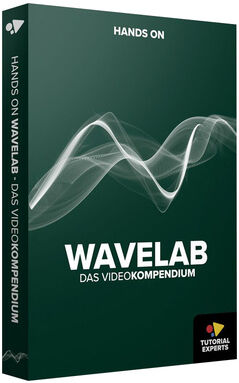
Tutorial Experts Wavelab VideokompendiumTutorial Experts Hands On Wavelab Videokompendium (ESD); deutschsprachiger Videolernkurs; umfassende Einführung und Fortbildung für Steinberg Wavelab Pro und Elements; über 200 Lektionen mit zahlreichen Praxisbeispielen zur Audiobearbeitung, Restauration, Mastering, CD-Erstellung, Podcast-Produktion, Mehrspuraudiomontagen, Spektralbearbeitung und Sample-Bibliothekserstellung; inkl. detaillierter Erläuterungen zu Analysefunktionen, Audioeffekten, Stapelverarbeitung und Workflows für Profis; umfassende Kapitel zu den Neuerungen in Wavelab 13; Full-HD-Qualität, integrierte Lektionsbeschreibungen, Suchfunktion, Lesezeichen, Vollbildmodus; geeignet für PC, Mac und Tablet65,00 €*Versand: 0,00 €Sichere Weiterleitung zum Anbieter
-
Tutorial Experts Cubase CompleteTutorial Experts Cubase Complete – Das Praxis-Buch: Praxisbuch für Cubase-Anwender, von Holger Steinbrink, 2. Auflage inklusive der neuen Funktionen von Cubase 15, zahlreiche Bedien-Tipps und -Tricks, ISBN 9783946874355, 17 x 24, 432 Seiten, inkl. Tutorial-Videos, Projekte, Presets und Praxis-Content, in deutscher Sprache54,90 €*Versand: 0,00 €Sichere Weiterleitung zum Anbieter


-
Wie entferne ich die blaue Umrandung über dem Text in Word?
Um die blaue Umrandung über dem Text in Word zu entfernen, müssen Sie die Funktion "Textmarken anzeigen" deaktivieren. Gehen Sie dazu zum Register "Überprüfen" und klicken Sie auf "Textmarken anzeigen". Wenn das Häkchen entfernt ist, sollte die blaue Umrandung verschwinden. **
-
Wie bekomme ich in Word einen Rahmen?
Um in Word einen Rahmen um einen Text oder ein Bild zu erstellen, klicke auf das Element, um es auszuwählen. Anschließend gehst du zum Register "Start" und wählst die Option "Rahmen" aus. Dort kannst du verschiedene Rahmenstile, -farben und -breiten auswählen. Alternativ kannst du auch auf das Element rechtsklicken, "Rahmen und Schattierungen" auswählen und dort die gewünschten Einstellungen vornehmen. Nachdem du den Rahmen erstellt hast, kannst du ihn bei Bedarf noch anpassen oder entfernen. **
-
Wie erstelle ich in Word einen Rahmen?
Um in Word einen Rahmen zu erstellen, klicke auf die Registerkarte "Einfügen" und dann auf "Formen". Wähle die gewünschte Rahmenform aus, z.B. ein Rechteck oder eine Linie. Ziehe die Maus über das Dokument, um die Größe und Position des Rahmens festzulegen. Du kannst auch die Rahmenfarbe und -dicke anpassen, indem du auf den Rahmen klickst und dann auf "Rahmen formatieren" gehst. Zum Schluss kannst du noch den Text oder das Bild innerhalb des Rahmens einfügen. **
-
Wie mache ich einen Rahmen in Word?
Um einen Rahmen in Word zu erstellen, klicken Sie auf die Registerkarte "Einfügen" und wählen Sie dann "Rahmen" aus. Dort können Sie aus verschiedenen vorgefertigten Rahmenstilen wählen oder einen benutzerdefinierten Rahmen erstellen. Sie können auch die Größe, Farbe und Linienstil des Rahmens anpassen. Nachdem Sie Ihren Rahmen erstellt haben, können Sie ihn um Text, Bilder oder andere Elemente platzieren. **

Wie kann ich Rahmen in Word entfernen?
Um Rahmen in Word zu entfernen, klicken Sie auf den Rahmen, den Sie entfernen möchten. Anschließend wählen Sie die Registerkarte "Start" aus und klicken auf "Rahmen" in der Gruppe "Absatz". Dort wählen Sie "Rahmen entfernen" aus. Alternativ können Sie auch mit der rechten Maustaste auf den Rahmen klicken und "Rahmen löschen" wählen. Eine weitere Möglichkeit ist es, den Rahmen zu markieren und die Entf-Taste auf Ihrer Tastatur zu drücken. **
Wie entferne ich diesen Rahmen in Word?
Um den Rahmen in Word zu entfernen, markiere den Text oder das Objekt, bei dem der Rahmen entfernt werden soll. Klicke dann auf die Registerkarte "Start" und wähle die Option "Rahmen" aus. Wähle im Dropdown-Menü "Kein Rahmen" aus, um den Rahmen zu entfernen. **
Top-Angebote
Produkte zum Begriff Word-Tutorial:
-
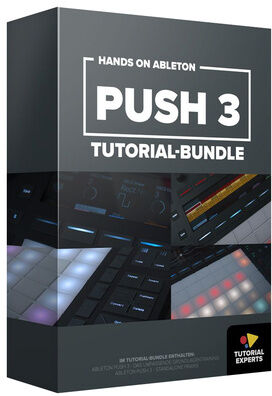
Tutorial Experts Push 3 Tutorial-BundleTutorial Experts Ableton Push 3 Tutorial-Bundle (ESD); deutschsprachiger Videolernkurs; Kombi-Paket bestehend aus Grundlagentraining und Aufbaukurs für Ableton Push 3 und Push 3 Standalone; vermittelt grundlegende und fortgeschrittene Workflows für Produktion und Live-Einsatz; inkl. Themen wie Step-Sequencing, Clip- und Szenensteuerung, Automation, Slicing, Einsatz von VSTs und Max-for-Live-Devices, Setup-Optimierung für Standalone-Betrieb, Synchronisation externer Geräte, Fehlervermeidung und Performance-Tuning; insgesamt über 100 Lektionen mit rund 11,5 Stunden Laufzeit; Full-HD-Qualität, integrierte Lektionsbeschreibungen, Suchfunktion, Lesezeichen, Vollbildmodus; geeignet für PC, Mac und Tablet85,00 €*Versand: 0,00 €Sichere Weiterleitung zum Anbieter
-
BricsCAD V24 Basics Tutorial (COLORED), Ratgeber von Tutorial BooksDieses Buch bietet eine umfassende Einführung in BricsCAD V24 und richtet sich sowohl an Einsteiger als auch an erfahrene Anwender, die ihre CAD-Kenntnisse vertiefen möchten. Es vermittelt grundlegende Funktionen und fortgeschrittene Techniken anhand klar strukturierter, praxisnaher Anleitungen. Der Ratgeber führt den Leser Schritt für Schritt durch den Umgang mit der Software, von der Einrichtung und Navigation bis hin zur Erstellung komplexer Zeichnungen wie Grundrisse, Treppen, Ansichten und Dachpläne. Durch detaillierte Tutorials und praktische Beispiele wird das Erlernen der Software erleichtert und der Transfer in reale Projekte ermöglicht. Der Leser erhält wertvolle Tipps zur Anpassung der Benutzeroberfläche und zur Anwendung fortgeschrittener Funktionen wie orthografische Ansichten und geometrische Toleranzen. Die praxisorientierten Anleitungen unterstützen dabei, das theoretisch Erlernte direkt in die Praxis umzusetzen. Die klare Struktur und verständliche Sprache machen diesen Ratgeber zu einem unverzichtbaren Begleiter für alle, die sich mit BricsCAD V24 vertraut machen oder ihre Fähigkeiten erweitern möchten.48,90 €*Versand: 0,00 €Sichere Weiterleitung zum Anbieter
-
Mühlmeyer, Kerstin: Erfolgreiches Büromanagement mit Word 2021 / Word Microsoft 365Erfolgreiches Büromanagement mit Word 2021 / Word Microsoft 365 , Praxisbuch für kaufmännische Berufe , Batteriemanagementsysteme (BMS) > Batterien, BMS & Brennstoffzellen , Auflage: 2. Auflage, Erscheinungsjahr: 20240207, Produktform: Kartoniert, Autoren: Mühlmeyer, Kerstin, Auflage: 24002, Auflage/Ausgabe: 2. Auflage, Seitenzahl/Blattzahl: 184, Keyword: Arbeitsheft; Berufsschule; Büromanagement; Word 2021; Word Microsoft 365, Fachschema: Büromanagement / Berufsbezogenes Schulbuch~Word / Unterrichtsmaterial, Fachkategorie: Unterricht und Didaktik: Berufsausbildung, Bildungszweck: Für die Berufsschule, Warengruppe: HC/Berufsschulbücher, Fachkategorie: Berufsausbildung, UNSPSC: 49019900, Warenverzeichnis für die Außenhandelsstatistik: 49019900, Verlag: Merkur Verlag, Verlag: Merkur Verlag, Verlag: Merkur Verlag Rinteln Hutkap GmbH & Co. KG, Länge: 291, Breite: 215, Höhe: 15, Gewicht: 520, Produktform: Kartoniert, Genre: Schule und Lernen, Genre: Schule und Lernen,26,40 €*Versand: 0,00 €Sichere Weiterleitung zum Anbieter
-
Wie entferne ich Rahmen in Word?
Um Rahmen in Word zu entfernen, markiere den Text oder das Objekt, von dem du den Rahmen entfernen möchtest. Klicke dann auf "Start" in der Menüleiste und wähle "Rahmen" aus. Wähle die Option "Kein Rahmen" aus, um den Rahmen zu entfernen. **
-
Wo finde ich Rahmen in Word?
In Word findest du Rahmen unter dem Register "Einfügen". Klicke auf "Formen" und wähle dann die gewünschte Rahmenform aus. Alternativ kannst du auch unter dem Register "Entwurf" auf "Rahmen" klicken, um verschiedene Rahmenoptionen anzuzeigen. Du kannst Rahmen auch über die Funktion "Seitenlayout" und dann "Seitenränder" hinzufügen. Zudem kannst du Rahmen individuell anpassen, indem du auf den Rahmen klickst und dann die Größe, Farbe und Linienart änderst. **
-
Wie entferne ich die blaue Umrandung über dem Text in Word?
Um die blaue Umrandung über dem Text in Word zu entfernen, müssen Sie die Funktion "Textmarken anzeigen" deaktivieren. Gehen Sie dazu zum Register "Überprüfen" und klicken Sie auf "Textmarken anzeigen". Wenn das Häkchen entfernt ist, sollte die blaue Umrandung verschwinden. **
-
Wie bekomme ich in Word einen Rahmen?
Um in Word einen Rahmen um einen Text oder ein Bild zu erstellen, klicke auf das Element, um es auszuwählen. Anschließend gehst du zum Register "Start" und wählst die Option "Rahmen" aus. Dort kannst du verschiedene Rahmenstile, -farben und -breiten auswählen. Alternativ kannst du auch auf das Element rechtsklicken, "Rahmen und Schattierungen" auswählen und dort die gewünschten Einstellungen vornehmen. Nachdem du den Rahmen erstellt hast, kannst du ihn bei Bedarf noch anpassen oder entfernen. **
Ähnliche Suchbegriffe für Word-Tutorial
-
Tutorial Experts Wavelab VideokompendiumTutorial Experts Hands On Wavelab Videokompendium (ESD); deutschsprachiger Videolernkurs; umfassende Einführung und Fortbildung für Steinberg Wavelab Pro und Elements; über 200 Lektionen mit zahlreichen Praxisbeispielen zur Audiobearbeitung, Restauration, Mastering, CD-Erstellung, Podcast-Produktion, Mehrspuraudiomontagen, Spektralbearbeitung und Sample-Bibliothekserstellung; inkl. detaillierter Erläuterungen zu Analysefunktionen, Audioeffekten, Stapelverarbeitung und Workflows für Profis; umfassende Kapitel zu den Neuerungen in Wavelab 13; Full-HD-Qualität, integrierte Lektionsbeschreibungen, Suchfunktion, Lesezeichen, Vollbildmodus; geeignet für PC, Mac und Tablet65,00 €*Versand: 0,00 €Sichere Weiterleitung zum Anbieter
-
Tutorial Experts Cubase CompleteTutorial Experts Cubase Complete – Das Praxis-Buch: Praxisbuch für Cubase-Anwender, von Holger Steinbrink, 2. Auflage inklusive der neuen Funktionen von Cubase 15, zahlreiche Bedien-Tipps und -Tricks, ISBN 9783946874355, 17 x 24, 432 Seiten, inkl. Tutorial-Videos, Projekte, Presets und Praxis-Content, in deutscher Sprache54,90 €*Versand: 0,00 €Sichere Weiterleitung zum Anbieter
-
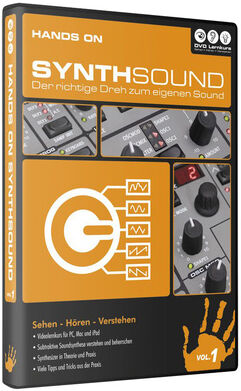
Tutorial Experts Synthsound VideotrainingTutorial Experts Hands On Synthsound (ESD); deutschsprachiger Videolernkurs; systematische Einführung in die subtraktive Klangsynthese mit über 150 Lektionen; vermittelt Grundlagen zu Oszillatoren, Wellenformen, Spektren, Hüllkurven, LFOs, Modulationszielen, Filtertypen und weiteren Syntheseformen wie Ringmodulation, FM, Sync und Waveshaping; praxisorientierte Erstellung typischer Sounds aus den Bereichen Bass, Lead, Pad, Percussion und FX; anwendbar auf alle gängigen Hardware- und Software-Synthesizer; inkl. Sounddesignbeispiele mit verschiedenen Instrumenten; über 17,5 Stunden Laufzeit in Full-HD; Suchfunktion, Lesezeichen, Vollbild, Lektionstracking49,00 €*Versand: 0,00 €Sichere Weiterleitung zum Anbieter
-
Tutorial Experts Novation Launchpad TrainingTutorial Experts Novation Launchpad – Das Videotraining (ESD); deutschsprachiger Videolernkurs; umfassendes Training für alle Launchpad-Modelle inkl. Launchpad X, Mini und Pro; Installation, Einrichtung und Schnellstart; Vergleich der Modelle und Ableton Live Editionen; alle Funktionen im Überblick inklusive Mixer-, Effekt- und Instrumentensteuerung; Step-by-Step-Anleitung zur Erstellung eigener Tracks, Edits und Remixe; Lightshows mit MIDI-Effekten und Max for Live; eigene Zuweisungen und erweiterte Workflows; viele Tipps & Tricks für Musikproduktion, DJing und Live-Performance; Laufzeit ca. 7 Stunden in Full-HD; kompatibel mit PC, Mac und Tablets; Lektionsnavigation, Suchfunktion, eigene Lesezeichen möglich38,00 €*Versand: 0,00 €Sichere Weiterleitung zum Anbieter
-
Wie erstelle ich in Word einen Rahmen?
Um in Word einen Rahmen zu erstellen, klicke auf die Registerkarte "Einfügen" und dann auf "Formen". Wähle die gewünschte Rahmenform aus, z.B. ein Rechteck oder eine Linie. Ziehe die Maus über das Dokument, um die Größe und Position des Rahmens festzulegen. Du kannst auch die Rahmenfarbe und -dicke anpassen, indem du auf den Rahmen klickst und dann auf "Rahmen formatieren" gehst. Zum Schluss kannst du noch den Text oder das Bild innerhalb des Rahmens einfügen. **
-
Wie mache ich einen Rahmen in Word?
Um einen Rahmen in Word zu erstellen, klicken Sie auf die Registerkarte "Einfügen" und wählen Sie dann "Rahmen" aus. Dort können Sie aus verschiedenen vorgefertigten Rahmenstilen wählen oder einen benutzerdefinierten Rahmen erstellen. Sie können auch die Größe, Farbe und Linienstil des Rahmens anpassen. Nachdem Sie Ihren Rahmen erstellt haben, können Sie ihn um Text, Bilder oder andere Elemente platzieren. **
-
Wie kann ich Rahmen in Word entfernen?
Um Rahmen in Word zu entfernen, klicken Sie auf den Rahmen, den Sie entfernen möchten. Anschließend wählen Sie die Registerkarte "Start" aus und klicken auf "Rahmen" in der Gruppe "Absatz". Dort wählen Sie "Rahmen entfernen" aus. Alternativ können Sie auch mit der rechten Maustaste auf den Rahmen klicken und "Rahmen löschen" wählen. Eine weitere Möglichkeit ist es, den Rahmen zu markieren und die Entf-Taste auf Ihrer Tastatur zu drücken. **
-
Wie entferne ich diesen Rahmen in Word?
Um den Rahmen in Word zu entfernen, markiere den Text oder das Objekt, bei dem der Rahmen entfernt werden soll. Klicke dann auf die Registerkarte "Start" und wähle die Option "Rahmen" aus. Wähle im Dropdown-Menü "Kein Rahmen" aus, um den Rahmen zu entfernen. **
* Alle Preise verstehen sich inklusive der gesetzlichen Mehrwertsteuer und ggf. zuzüglich Versandkosten. Die Angebotsinformationen basieren auf den Angaben des jeweiligen Shops und werden über automatisierte Prozesse aktualisiert. Eine Aktualisierung in Echtzeit findet nicht statt, so dass es im Einzelfall zu Abweichungen kommen kann. ** Hinweis: Teile dieses Inhalts wurden von KI erstellt.